macOS 메뉴 바에 스크린샷을 정리하는 Tendedero
alejandrobujan/tendedero
 GitHub
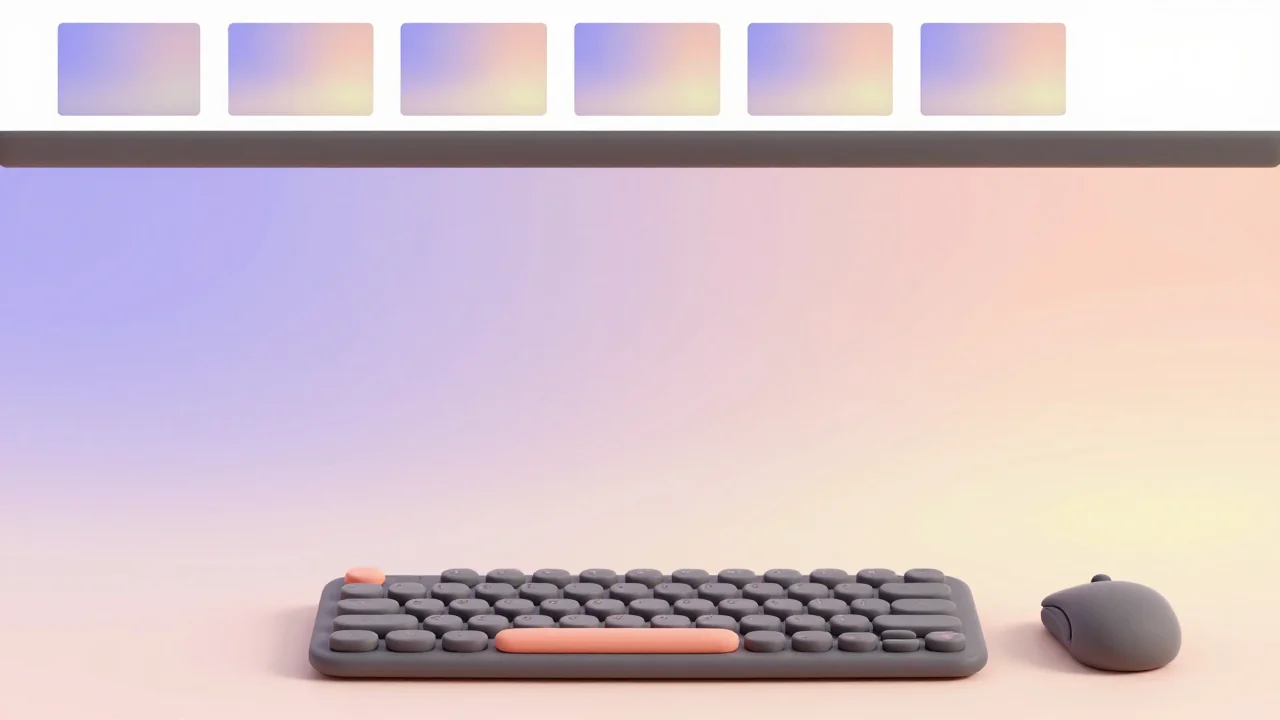
Tendedero는 macOS용 스크린샷 및 화면 녹화 관리 도구로, 캡처된 콘텐츠를 메뉴 바 위 가상 라인에 표시하여 데스크톱의 복잡함을 해소해요.
이 도구는 스크린샷을 데스크톱에 쌓이는 것을 막고, 모든 캡처물을 메뉴 바 근처의 라인에 모아 작업 효율성을 높여줘요.
- 캡처 이미지는 데스크톱에 쌓이지 않고 라인에 유지되며, 클릭으로 복사하거나 길게 눌러 Markup 편집기에서 즉시 수정 및 공유할 수 있어요.
- 작업 효율성을 높이고 데스크톱 지저분함을 근본적으로 해결하며, 모든 처리가 로컬에서 이루어져 높은 보안성(Private by design)을 보장해요.
- macOS 14 Sonoma 이상 버전이 필요하며, 네트워크 연결 없이 Mac 내부에서만 작동하는 오픈 소스 무료 앱이에요.
Tendedero는 사용자가 찍은 모든 스크린샷이 화면 상단 메뉴 바 근처의 가상 라인에 걸리도록 하는 도구예요. 포인터를 메뉴 바에 두면 이 라인이 내려오고, 마우스 커서가 멀어지면 사라집니다. 사용자들은 클릭으로 이미지를 복사하거나, 길게 눌러 Markup에서 열거나, 드래그하여 공유할 수 있어요. 또한, 메뉴 바의 아무 곳이나 클릭하면 이 라인을 숨길 수 있으며, <kbd>⌃</kbd> <kbd>⌥</kbd> <kbd>T</kbd> 단축키로 라인을 표시하거나 숨길 수 있어요.
이 도구는 스크린샷을 데스크톱에 쌓이는 것을 방지하며, 모든 캡처된 콘텐츠가 찍은 즉시 라인에 걸립니다. 화면 녹화도 여기에 함께 표시되며, 하나를 길게 누르면 자르기(trim)할 수 있어요. 또한, <kbd>⌃</kbd>을 누른 채 스크린샷을 찍거나 Preview에서 이미지를 복사해도 이 라인에 걸리며, 메뉴 바에서 'Hang copied images' 기능을 켜면 해당 이미지들이 표시돼요.
Tendedero는 계정이나 네트워크 연결 없이 Mac 내부에서 완전히 실행되며, 사용자의 스크린샷은 외부로 나가지 않는 것이 특징이에요. 이 도구는 macOS 14 Sonoma 이상 버전(Apple silicon 및 Intel)을 지원하며, 크기는 1.7 MB이고 무료로 제공돼요.
스크린샷 라인은 어떻게 나타나고 사라지나요?
포인터를 메뉴 바에 가져가면 가상 라인이 내려오고, 마우스 커서가 멀어지면 자동으로 사라져요. 이 라인을 숨기거나 표시할 때는 아무 곳이나 클릭하거나 <kbd>⌃</kbd> <kbd>⌥</kbd> <kbd>T</kbd> 단축키를 사용해요.
스크린샷 데이터는 안전하게 관리되나요?
네, 이 도구는 계정이나 네트워크 연결 없이 Mac 내부에서만 완전히 실행돼요. 사용자의 스크린샷은 외부로 나가지 않기 때문에 높은 보안성을 보장해요.
캡처된 이미지는 어떻게 수정하거나 공유할 수 있나요?
라인에 있는 이미지를 클릭하면 복사할 수 있고, 길게 누르면 Markup 편집기에서 열어 즉시 수정하거나 공유할 수 있어요. 또한, 화면 녹화도 이 라인에 표시되어 하나를 길게 눌러 자르기도 할 수 있어요.