Freebuff 사용을 위한 프록시 관리 CLI 도구 가이드
capncodes69/myfreebuff
 GitHub
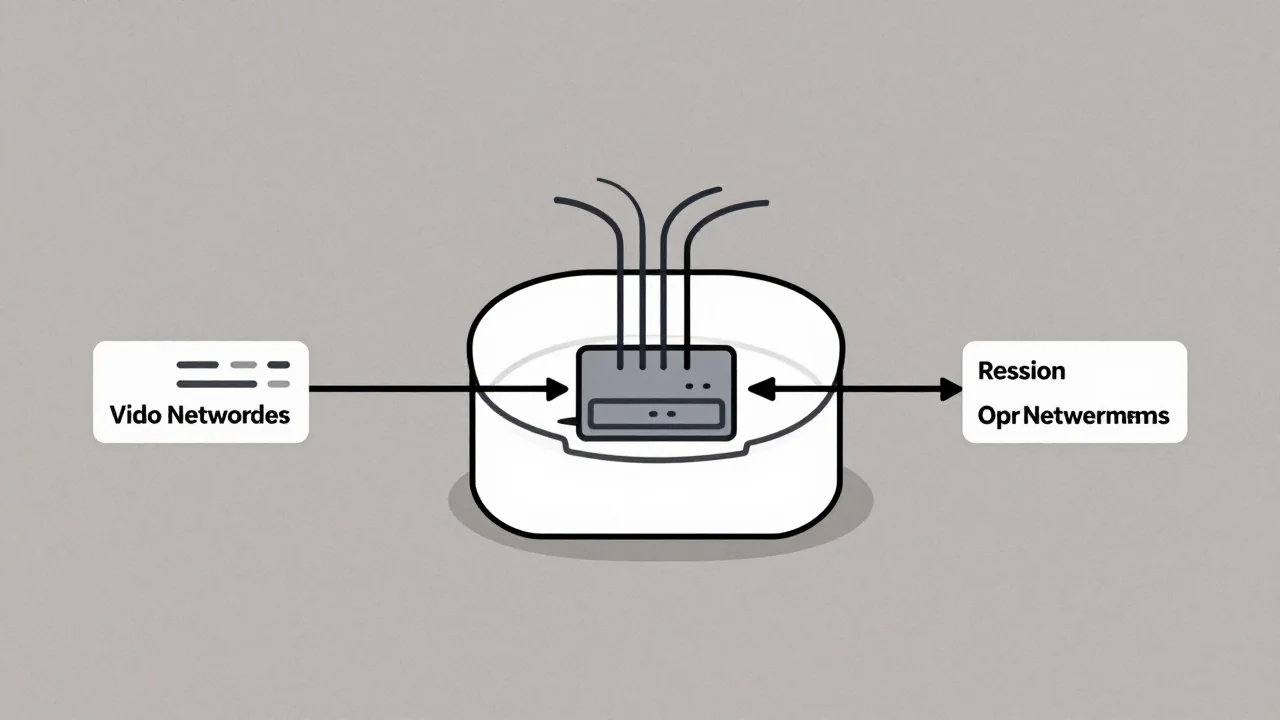
이 도구는 Freebuff를 격리된 프록시 환경에서 실행하도록 돕는 CLI 래퍼입니다. OS에 관계없이 세션 관리, IP 주소 확인 등 안정적인 사용 환경을 제공합니다.
- 가장 중요한 핵심은 '스티키 프록시' 사용 강제입니다. Freebuff는 로그인 세션을 특정 IP에 고정하므로, IP가 변하면 계정이 정지될 위험이 있습니다.
- 모든 활동을 동일한 프록시를 통해 수행하도록 보장하여, 로그인 시점과 다른 IP로 인한 시스템 감지 위험을 최소화하고 안전하게 세션을 유지할 수 있습니다.
- 사용 전 Freebuff CLI 설치(Node.js 18+ 필수)가 선행되어야 하며, 반드시 '스티키' 기능을 가진 프록시를 확보한 후 `--check` 명령어로 IP 일관성을 검증해야 합니다.
이 도구는 Freebuff를 격리된 프록시 환경에서 실행할 수 있도록 돕는 CLI 래퍼입니다. 이 클라이언트는 Linux, macOS, Windows 등 다양한 OS를 지원하며, 프로세스 내에서만 작동하는 독립적인 프록시 연결을 제공합니다. 특히 Freebuff는 로그인 세션을 특정 IP 주소에 고정(bind)하기 때문에, 만약 사용 중 IP가 변경되는 'Rotating' 방식의 프록시를 사용할 경우 계정이 정지될 위험이 있으므로, 반드시 IP가 지속적으로 유지되는 'Sticky Proxy' 사용이 필수적입니다.
사용을 시작하려면 먼저 Freebuff CLI를 설치해야 하며, Node.js 18 버전 이상이 필요합니다. 이후 `myfreebuff` 도구를 설치하고, 가장 중요한 단계로 프록시의 안정성을 검증해야 합니다. 스티키 프록시가 준비되었다면, `--check` 명령어를 여러 번 실행하여 에그레스 IP(Egress IP)가 일관되게 유지되는지 확인하는 것이 중요합니다. 만약 IP 주소가 변동한다면 해당 프록시는 Freebuff 사용에 부적합한 'Rotating' 방식입니다.
초기 설정 및 운영 시에는 스티키 프록시의 정보를 환경 변수(`MYFREEBUFF_PROXY`)로 설정하고, 반드시 `myfreebuff proxy --proxy "$PROXY" login` 명령어를 통해 로그인해야 합니다. 이후 일상적인 사용에서도 항상 이 전용 명령어(예: `myfreebuff proxy`)를 사용하는 것이 중요합니다. 이는 Freebuff가 로컬 시스템의 기본 연결을 사용하는 것을 방지하여, 로그인 시점과 다른 IP로 인해 발생할 수 있는 감지 위험을 최소화하기 위함입니다.